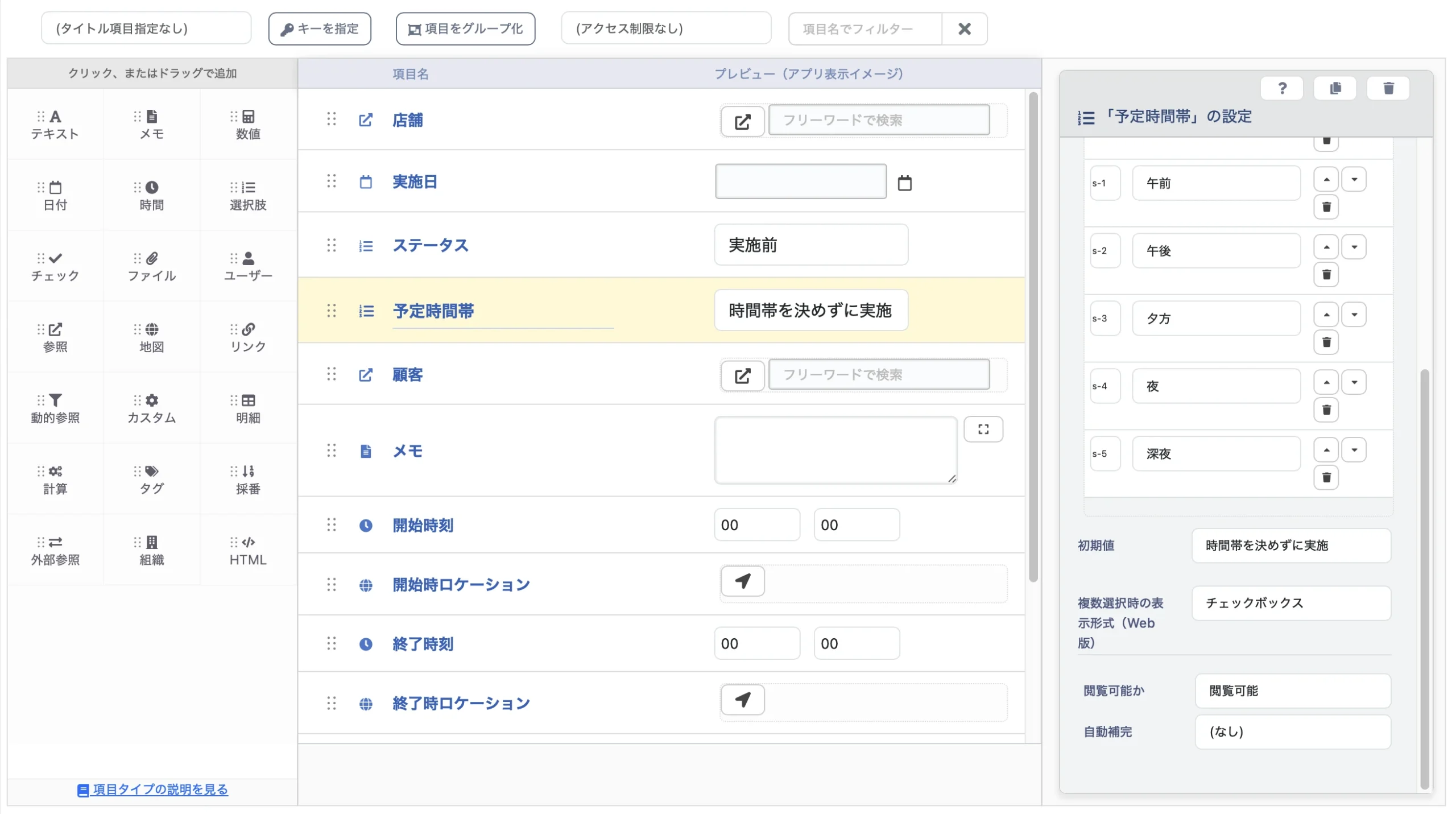
いつも NuApp をご利用いただきありがとうございます。
このたび、モデル管理画面(データ設定)について、
より見やすく・使いやすいデザイン に刷新しました。
今回のアップデートでは、項目の追加・並び替え・リアルタイムプレビューなど、
日常的に使用する操作の「分かりやすさ」「速さ」を大きく改善しています。
今回のデザイン刷新のポイント
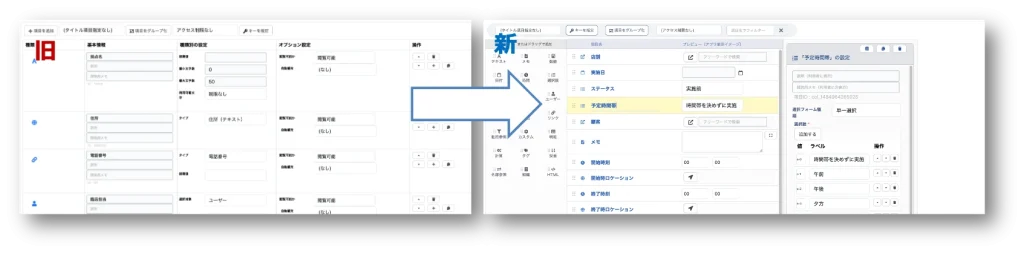
✔ 視認性が大幅に向上
- 各項目の高さを抑え、1画面で確認できる情報量が増加
- 項目名フィルターで、目的の項目にすぐアクセス
✔ 設定結果をリアルタイムで確認
- 右側のプレビューが 操作と同時に反映
- 試しに実行しなくても「どう表示されるか」がその場で分かります
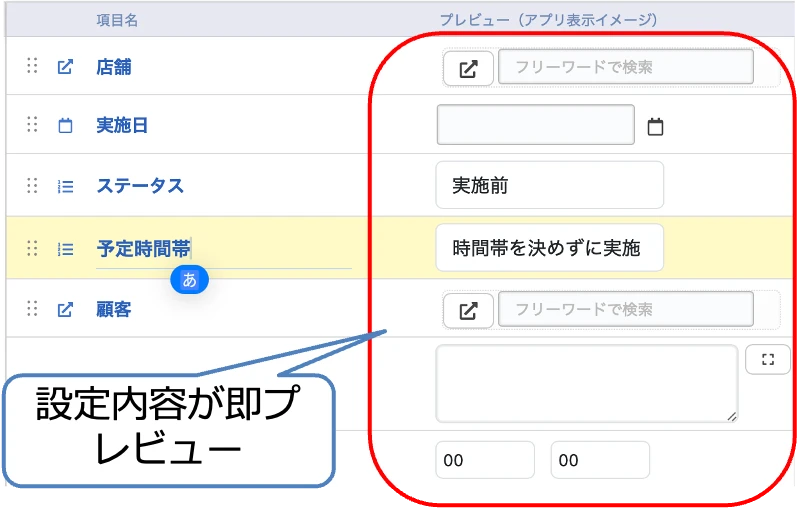
✔ ドラッグ&ドロップで直感的に操作
- 項目パレットから ドラッグして追加
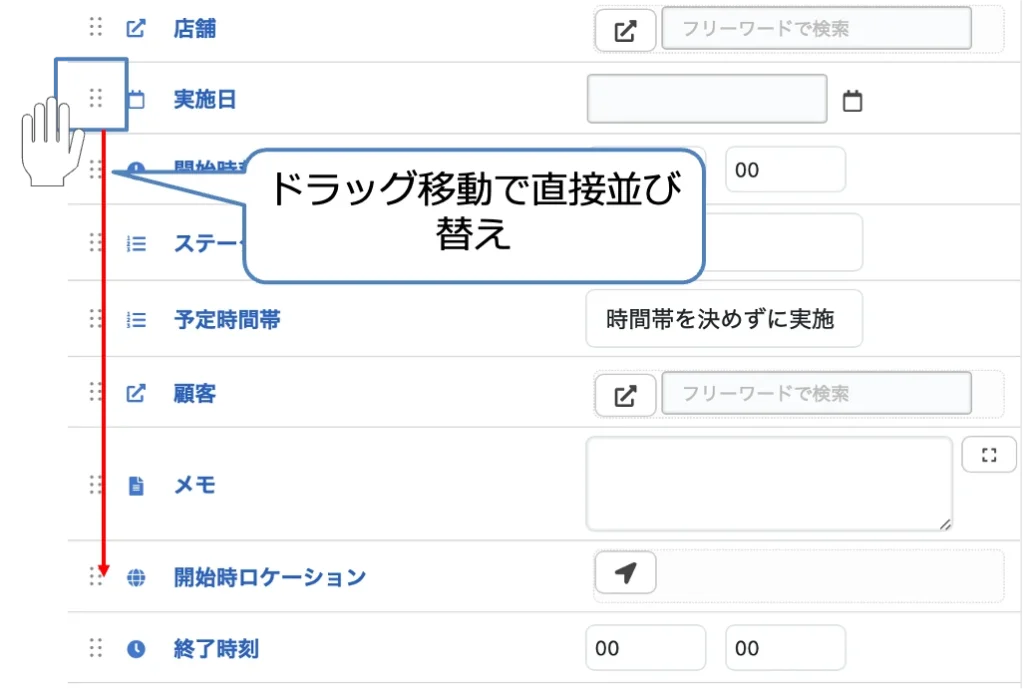
- 並び替えも ドラッグで直接移動
- 手数が減り、項目数が多いモデルほど効果が大きい
- 初めて触る・久しぶりに操作する方でも迷わず作業できる
変更される主な操作について
▶ 項目の追加方法が変わります
旧:追加ボタン → 項目選択
新:項目パレットからドラッグ or クリック追加
▶ 並び替えが直感的になります
旧:移動ボタンで上下に少しずつ移動
新:ドラッグで任意の位置へ移動可能
▶ 詳細設定は「クリックすると右側に表示」
旧:一覧内に常時表示
新:項目を選択すると右側にフォームが展開
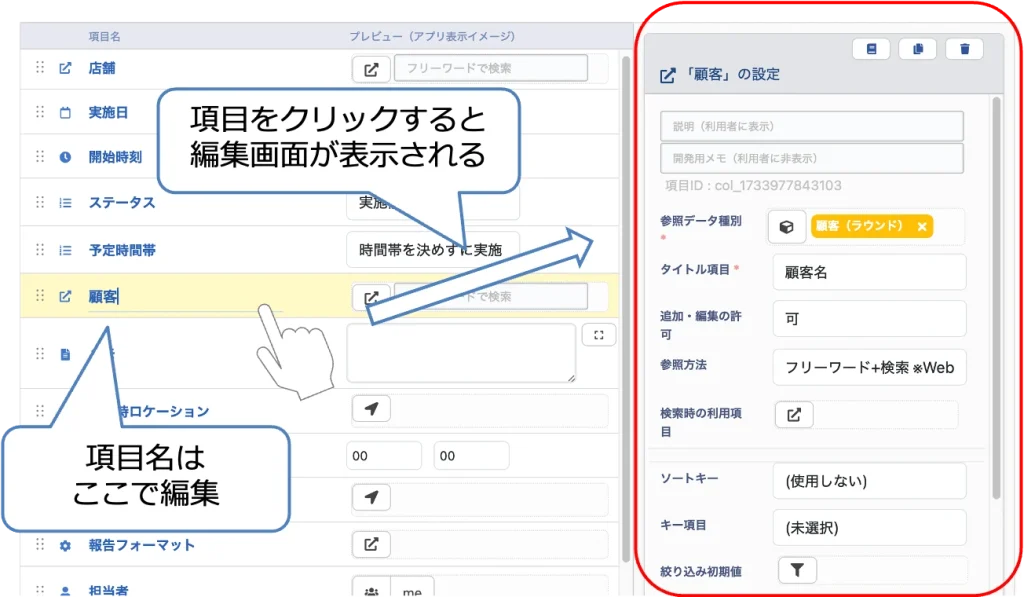
※詳細編集の内容自体は従来と同じです。
▶ 削除操作の場所が変わります
旧:一覧内の削除ボタン
新:編集フォーム右上のゴミ箱アイコン
▶ カスタム属性設定(報告書等のフォーマット作成)もUI変更
旧:旧データ管理画面と同様のUI
新:新データ管理画面と同様のUIをベースにしたデザインへ移行
※用語・ラベルの変更はありません。
旧レイアウトへの切り替えについて
急な変更による混乱を避けるため、
一定期間は旧デザインに戻せる切り替えボタンを設置 しています。
新UIに慣れるまで、必要に応じてご利用ください。

よくある質問(FAQ)
Q. 前のレイアウトに戻せますか?
A. はい。画面上部にある「旧デザインに切り替え」から戻せます。
Q. 項目名はどうやって変更するのですか?
A. 項目一覧上で直接編集します。変更したい項目をクリックすると、表示されていた項目名が編集可能な状態になります。
Q. 並び替えはどこを操作するのですか?
A. 項目一覧の左側を掴んで、ドラッグすることで並び替えできます。
Q. 項目を削除したいのですが?
A. 項目を選択すると、右側の編集フォーム上部に削除ボタンが表示されます。
最後に
今回のアップデートは、
日常的な項目設定作業の負担を減らし、ミスを防ぎ、
チーム全体が「より安心して」「より早く」業務アプリを構築できるようにすることを目的としています。
NuApp は、これからも皆さまの業務改善に役立つ機能を継続的にお届けしてまいります。
引き続きどうぞよろしくお願いいたします。